解決RTK手簿同步軟件驅(qū)動(dòng)更新時(shí)“Windows EC USB Devices”設(shè)備缺失問(wèn)題
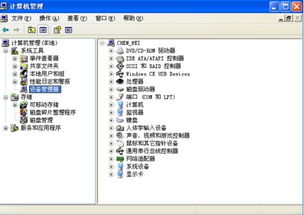
在使用RTK手簿(如海星達(dá)品牌)與計(jì)算機(jī)進(jìn)行數(shù)據(jù)同步或軟件升級(jí)時(shí),用戶有時(shí)會(huì)遇到一個(gè)常見問(wèn)題:按照操作步驟,在計(jì)算機(jī)的【設(shè)備管理器】中本應(yīng)出現(xiàn)的“Windows EC USB Devices”或類似的手簿相關(guān)設(shè)備條目無(wú)法找到,即使手簿已通過(guò)USB數(shù)據(jù)線正常連接到電腦。這種情況通常意味著驅(qū)動(dòng)未正確安裝或系統(tǒng)未能正確識(shí)別設(shè)備。以下是系統(tǒng)的排查與解決方法。
問(wèn)題原因分析
- 驅(qū)動(dòng)未安裝或安裝不正確:這是最常見的原因。手簿連接到電腦后,需要特定的USB驅(qū)動(dòng)程序才能被系統(tǒng)識(shí)別為特定的數(shù)據(jù)交換設(shè)備,而非普通的存儲(chǔ)設(shè)備或未知設(shè)備。
- USB連接模式設(shè)置錯(cuò)誤:手簿側(cè)可能未設(shè)置為正確的“PC連接”或“數(shù)據(jù)傳輸”模式,而是處于“僅充電”模式。
- USB端口或數(shù)據(jù)線問(wèn)題:使用了僅支持充電功能的USB線纜,或電腦USB端口驅(qū)動(dòng)(主板芯片組驅(qū)動(dòng))異常。
- 操作系統(tǒng)兼容性問(wèn)題:較新的操作系統(tǒng)(如Windows 10/11)可能對(duì)舊版驅(qū)動(dòng)程序支持不佳。
- 設(shè)備管理器顯示設(shè)置:設(shè)備管理器可能隱藏了未正確安裝驅(qū)動(dòng)的設(shè)備。
詳細(xì)解決步驟
第一步:檢查手簿連接設(shè)置
- 使用手簿原裝或確認(rèn)可傳輸數(shù)據(jù)的數(shù)據(jù)線連接電腦和手簿。
- 在手簿上,進(jìn)入【設(shè)置】菜單,找到【USB連接】或【PC連接】選項(xiàng)。
- 確保將其設(shè)置為【數(shù)據(jù)傳輸】、【大容量存儲(chǔ)】或【PC同步】模式(具體名稱因手簿型號(hào)和系統(tǒng)而異,請(qǐng)參考手簿說(shuō)明書)。切勿選擇“僅充電”。
第二步:在設(shè)備管理器中全面查看
- 在電腦上,右鍵點(diǎn)擊【此電腦】(或“我的電腦”)選擇【管理】,或直接在Windows搜索框輸入“設(shè)備管理器”并打開。
- 不要只尋找“Windows EC USB Devices”。請(qǐng)重點(diǎn)檢查以下類別:
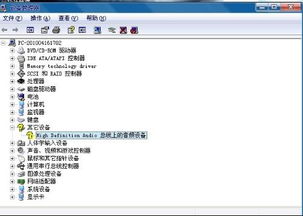
- 其他設(shè)備:通常會(huì)有一個(gè)帶有黃色感嘆號(hào)的未知設(shè)備,其名稱可能顯示為“Android”、“ADB Interface”、“HHD”或手簿型號(hào)等。這正是未識(shí)別的海星達(dá)手簿。
- 便攜設(shè)備或移動(dòng)設(shè)備:有時(shí)會(huì)以手簿型號(hào)名稱直接出現(xiàn)。
- 通用串行總線控制器:查看是否有異常設(shè)備。
第三步:安裝/更新驅(qū)動(dòng)程序
如果發(fā)現(xiàn)了帶有感嘆號(hào)的未知設(shè)備:
- 右鍵點(diǎn)擊該設(shè)備,選擇【更新驅(qū)動(dòng)程序】。
- 選擇【瀏覽我的電腦以查找驅(qū)動(dòng)程序】。
- 指向你存放海星達(dá)手簿同步軟件驅(qū)動(dòng)的位置。這個(gè)驅(qū)動(dòng)通常包含在隨機(jī)的光盤里,或可以從海星達(dá)官方網(wǎng)站的“下載中心”或“技術(shù)支持”欄目中,根據(jù)你的手簿具體型號(hào)(如HCE300、HCE600等)搜索并下載對(duì)應(yīng)的“USB驅(qū)動(dòng)”或“同步軟件套件”。
- 讓系統(tǒng)從指定位置安裝驅(qū)動(dòng)。安裝成功后,該設(shè)備通常會(huì)歸入“Android Phone”下的“Android ADB Interface”,或顯示為“HHD RTK Handheld”等具體名稱。
第四步:通用驅(qū)動(dòng)解決方案
如果無(wú)法找到官方特定驅(qū)動(dòng),可以嘗試安裝通用的Android ADB驅(qū)動(dòng)或Google USB驅(qū)動(dòng),因?yàn)樵S多RTK手簿基于Android系統(tǒng)。
- 從可信來(lái)源下載通用ADB驅(qū)動(dòng)。
- 在設(shè)備管理器中,右鍵更新未知設(shè)備的驅(qū)動(dòng),并手動(dòng)指向下載的通用驅(qū)動(dòng)文件夾。
第五步:檢查電腦端軟件與端口
- 確保同步軟件已安裝:在電腦上安裝海星達(dá)官方的“手簿數(shù)據(jù)同步管理軟件”。有時(shí)驅(qū)動(dòng)會(huì)隨該軟件一同安裝。建議以管理員身份運(yùn)行安裝程序。
- 嘗試不同USB端口:換用電腦后置的USB端口(通常更穩(wěn)定),排除前置端口供電或接觸不良的問(wèn)題。
- 重啟設(shè)備:重啟電腦和RTK手簿,然后重新連接嘗試。
第六步:高級(jí)系統(tǒng)檢查
- 在設(shè)備管理器的菜單欄,點(diǎn)擊【查看】->【顯示隱藏的設(shè)備】。再次檢查是否有灰色顯示的設(shè)備。
- 確保電腦主板芯片組驅(qū)動(dòng)(尤其是USB控制器驅(qū)動(dòng))已從電腦品牌官網(wǎng)或主板官網(wǎng)更新至最新。
與建議
當(dāng)“Windows EC USB Devices”不出現(xiàn)時(shí),核心思路是在設(shè)備管理器中找到代表手簿的“未知設(shè)備”,并為其手動(dòng)安裝正確的驅(qū)動(dòng)程序。請(qǐng)務(wù)必根據(jù)你的海星達(dá)手簿具體型號(hào),從官方渠道獲取最匹配的驅(qū)動(dòng)和同步軟件。完成驅(qū)動(dòng)正確安裝后,手簿通常會(huì)被穩(wěn)定識(shí)別,隨后即可順利進(jìn)行數(shù)據(jù)同步和軟件升級(jí)操作。如果問(wèn)題依舊,建議聯(lián)系海星達(dá)官方技術(shù)支持,提供詳細(xì)的手簿型號(hào)和電腦操作系統(tǒng)信息以獲取進(jìn)一步幫助。
如若轉(zhuǎn)載,請(qǐng)注明出處:http://www.rnyd.com.cn/product/56.html
更新時(shí)間:2026-01-12 12:17:58